자료를 정리하면서 제목을 복사하고, 이어서 주소를 복사했는데 문서에는 주소만 붙여넣어지는 상황이 있죠. 제목을 다시 찾으러 원래 창으로 돌아가야 해서 흐름이 끊깁니다. 윈도우 11에서는 Windows 키 + V로 클립보드 기록을 열어 이전에 복사한 항목을 골라 쓸 수 있습니다.
아래에서는 짧은 문장 세 개를 문서에 모으는 예시로 따라가 보겠습니다. Microsoft 공식 안내를 확인하고, 반복 작업에서 편리한 부분과 기록을 정리할 때 알아둘 점을 함께 정리했습니다.

Ctrl+V와 Win+V는 역할이 달라요
| 단축키 | 사용할 때 |
|---|---|
| Ctrl+C | 선택한 텍스트를 복사할 때 |
| Ctrl+V | 현재 클립보드의 내용을 바로 붙여넣을 때 |
| Windows 키+V | 기록 창에서 이전 복사 항목을 골라 붙여넣을 때 |
여기서 Windows 키는 키보드의 윈도우 로고 모양 키입니다. 기록 기능을 켜 두면 방금 복사한 문장 때문에 앞서 복사한 문장을 다시 찾아야 하는 일이 줄어듭니다.
짧은 문장 세 개로 먼저 따라 해 보세요
- Windows 키 + V를 누릅니다. 처음 사용하는 PC에서 ‘켜기’가 보이면 선택합니다. 설정에서 찾을 때는 설정 → 시스템 → 클립보드로 들어가 클립보드 기록을 켭니다.
- 메모장에 ‘준비물: 충전기’, ‘장소: 회의실’, ‘시간: 오후 2시’를 각각 다른 줄에 적습니다. 실제 연락처 대신 이런 연습용 문구를 쓰면 부담이 적습니다.
- 첫 번째 문장을 선택해 Ctrl+C, 두 번째 문장을 선택해 Ctrl+C, 세 번째 문장도 Ctrl+C로 차례로 복사합니다.
- 붙여넣을 문서의 빈 곳을 클릭한 다음 Windows 키+V를 누릅니다. 목록에서 ‘준비물: 충전기’를 선택해 보세요.
- 필요한 항목을 같은 방식으로 가져오고, 문장 사이 줄바꿈이나 글꼴은 붙여넣을 문서에서 정리합니다.
이 예시에서 확인할 것은 속도가 몇 배 빨라지는지가 아닙니다. 마지막 문장만 복사된 상태에서도 앞서 복사한 문장을 목록에서 다시 찾을 수 있는지입니다. 자료 창을 오가는 횟수가 줄어드는 작업에서 특히 쓸모가 있습니다.
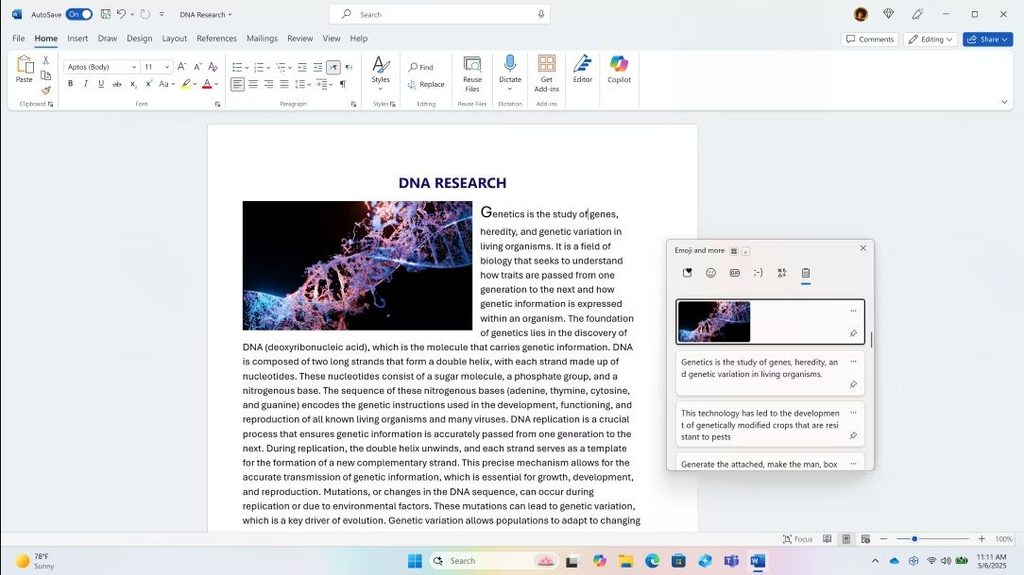
자주 쓰는 문장은 고정, 필요 없는 항목은 삭제
반복해서 쓰는 인사말이나 짧은 서식은 기록 창의 고정 기능으로 남길 수 있습니다. 항목의 더 보기 메뉴나 고정 아이콘 위치는 윈도우 버전에 따라 조금 다를 수 있어요. 정리할 때는 항목별 삭제 또는 ‘모두 지우기’를 사용합니다.
고정한 항목은 기록을 한꺼번에 지우거나 PC를 다시 시작해도 남을 수 있습니다. 지웠다고 생각한 문장이 계속 보인다면 고정 여부를 확인하고, 필요 없는 항목을 개별 삭제하세요. 비밀번호나 인증번호를 반복 사용 문구처럼 고정하는 것은 피하는 편이 좋습니다.
편리하지만 문서 보관함처럼 쓰지는 마세요
클립보드 기록은 최대 25개 항목을 보관하며, 새 항목이 들어오면 고정하지 않은 오래된 항목이 밀려날 수 있습니다. 항목당 크기 제한은 4MB이고 텍스트·HTML·비트맵 형식을 지원합니다. 큰 이미지나 모든 종류의 파일이 기록에 그대로 남는다고 기대하면 헷갈릴 수 있습니다.
재부팅 뒤에는 고정하지 않은 기록이 지워집니다. 따라서 긴 원고, 꼭 보관할 링크, 업무 결과물은 별도 문서에 저장하세요. 클립보드는 작성 중 잠깐 꺼내 쓰는 공간으로 생각하면 역할이 분명해집니다.
기록 켜기와 다른 기기 동기화는 별개예요
현재 PC 안에서 복사 기록을 쓰는 것과 여러 기기에 기록을 동기화하는 것은 다른 설정입니다. 이 PC에서만 쓸 목적이라면 먼저 기록 기능만으로 충분한지 확인하세요. 기기 간 동기화를 선택하면 계정과 클라우드 전송이 관련되므로 복사할 자료의 성격도 함께 고려해야 합니다.
연습을 마쳤다면 임의의 문구가 정상적으로 붙여넣어졌는지, 남길 항목만 고정돼 있는지 확인해 보세요. 익숙해진 뒤에는 자료 제목과 링크를 모으거나 같은 안내 문장을 여러 칸에 입력할 때 유용하게 활용할 수 있습니다.
참고: Microsoft 지원 — 클립보드 사용. 기능과 제한 확인일: 2026년 11월 18일. 이 글은 Windows 11 기준이며 회사에서 관리하는 PC는 설정이 제한될 수 있습니다.
답글 남기기