글을 미리 써 두고 원하는 시간에 공개하려면 예약 발행이 편합니다. 그런데 날짜를 골라 놓은 뒤 임시 저장만 해 두거나, 오후 시간을 오전으로 넣으면 의도와 다른 결과가 나올 수 있어요. 입력한 시각과 저장된 상태를 함께 확인하는 것이 핵심입니다.
이번 코리아폴키 디지털 생활의 11월 18일 예약 글을 준비하면서 실제 관리 화면을 확인했습니다. 일반 설정의 시간대는 ‘서울’이었고, 글 편집기의 날짜 창에는 시간·분과 별도로 오전·오후 선택이 있었습니다. 이 흐름을 기준으로 예약할 때 확인할 부분을 정리합니다.
1. 일반 설정에서 사이트 시간을 먼저 확인하세요
관리자 메뉴의 설정 → 일반 → 시간대에서 사이트가 사용하는 시간을 봅니다. 한국 독자를 기준으로 운영한다면 ‘서울’인지 확인하면 이해하기 쉽습니다. 컴퓨터 시계가 한국 시간이라고 해서 사이트 설정까지 같은 것은 아닙니다.
이번 확인에서는 세계시가 11월 17일인 시점에 사이트의 지역 시간은 이미 11월 18일이었습니다. 자정 무렵 작업할 때 ‘오늘’이라는 말만 믿기보다 연도·월·일을 숫자로 확인해야 하는 이유입니다. 기존 시간대가 잘못됐다면 다른 예약 글에 미칠 영향까지 확인한 뒤 수정하세요.
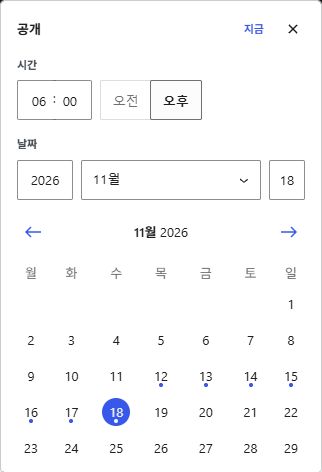
2. 편집기에서 날짜와 오전·오후를 입력하세요
- 글의 제목과 본문을 작성하고 미리보기에서 문단, 링크, 모바일 줄바꿈을 점검합니다.
- 오른쪽 설정에서 개별 ‘블록’이 아닌 ‘글’ 탭을 선택합니다. 설정 영역이 닫혀 있으면 상단의 설정 버튼으로 엽니다.
- 공개 항목의 ‘즉시’ 또는 현재 날짜를 누릅니다. 버전에 따라 버튼 이름과 위치는 다를 수 있습니다.
- 원하는 미래 날짜와 시간을 입력합니다. 12시간제 화면에서는 오전·오후를 따로 선택하고, 24시간제 화면에서는 오후 1시를 13시로 입력합니다.
- 날짜 창을 닫은 뒤 설정에 표시되는 전체 날짜와 시각을 다시 읽어 봅니다. 오늘 날짜를 골랐다면 현재보다 뒤의 시간인지도 확인하세요.
| 원하는 공개 시각 | 12시간제 입력 | 24시간제 입력 |
|---|---|---|
| 오전 9시 | 9:00 · 오전 | 09:00 |
| 오후 1시 | 1:00 · 오후 | 13:00 |
| 오후 6시 | 6:00 · 오후 | 18:00 |
| 정오 | 12:00 · 오후 | 12:00 |
| 자정 | 12:00 · 오전 | 00:00 |
3. 날짜 지정 뒤 예약 버튼까지 눌러야 끝납니다
미래 시각을 설정하면 상단의 발행 동작이 예약에 맞게 바뀝니다. 예약 버튼을 누르고, 추가 확인 패널이 열리면 거기에 나온 날짜와 공개 범위를 살핀 뒤 최종 예약을 완료하세요. 날짜만 입력하거나 ‘임시 글로 저장’을 누른 상태와는 다릅니다.
저장 후에는 글 → 모든 글에서 해당 제목을 찾습니다. 상태가 ‘예약됨’인지, 날짜 열이 의도한 시각인지 확인하면 편집기 안에서 놓친 부분을 잡기 쉽습니다. 여러 편을 준비했다면 제목과 시간을 한 줄씩 짝지어 보는 방식이 간단합니다.
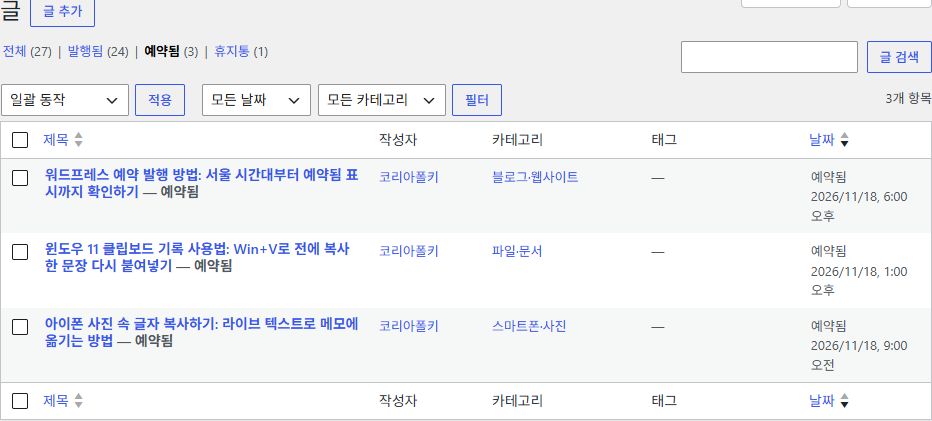
실제 화면을 확인하며 느낀 편한 점과 헷갈리는 점
작성과 공개 시간을 나눌 수 있어 여러 편을 미리 정리하기 좋습니다. 반면 날짜 창 안에서는 시간을 제대로 넣었다고 생각해도 최종 예약 동작을 마치지 않으면 임시글로 남을 수 있습니다. 이번 화면에서 특히 눈여겨본 부분은 시·분 입력칸 바로 옆의 오전·오후 구분이었어요.
예를 들어 하루에 세 편을 나눠 공개한다면 ‘09:00 / 13:00 / 18:00’처럼 먼저 메모해 두고 화면에서는 그에 맞는 오전·오후를 선택하면 비교하기 쉽습니다. 이는 입력 실수를 줄이기 위한 예시이며, 특정 시간대의 방문자 증가를 보장하는 기준은 아닙니다.
예약 시간이 지났는데 글이 보이지 않는다면
- 글 목록에서 임시글인지 예약됨인지, 날짜와 시간대가 맞는지 먼저 확인합니다.
- 관리 화면에서는 발행됐는데 홈페이지에만 안 보이면 글 주소를 직접 열어 공개 여부를 확인하고 캐시 표시 문제를 구분합니다.
- 기본 WP-Cron은 페이지 요청을 계기로 예약 작업을 확인합니다. 방문이나 요청이 적거나 관련 설정에 문제가 있으면 실제 공개가 늦어질 수 있습니다.
- 지연이 반복되면 호스팅 업체에 예약 작업 실행 상태를 문의합니다. 이유를 확인하기 전에 같은 글을 새로 여러 개 만드는 것은 피하세요.
예약 등록이 완료됐다는 것과 예정 시각에 실제 공개됐다는 것은 별도 확인 사항입니다. 정시 공개가 중요한 공지라면 예약 이후 공개 결과도 확인할 수 있도록 운영 일정을 잡아 두는 편이 좋습니다.
참고: WordPress 공식 예약 발행 안내, WP-Cron 동작 안내. 이 글의 메뉴 설명은 2026년 11월 18일 실제 관리 화면을 함께 확인해 작성했습니다.
답글 남기기