
사진을 첨부했더니 ‘파일이 너무 큽니다’라는 안내가 뜹니다. 이럴 때 압축률부터 낮추면 용량은 줄어도 글자와 얼굴이 뭉개질 수 있습니다. 저는 먼저 제출 조건을 확인하고, 원본을 복사한 다음 필요한 크기만큼 줄이는 순서를 권합니다. 작은 파일을 만드는 것과 쓸 수 있는 파일을 만드는 것은 조금 다른 일이니까요.
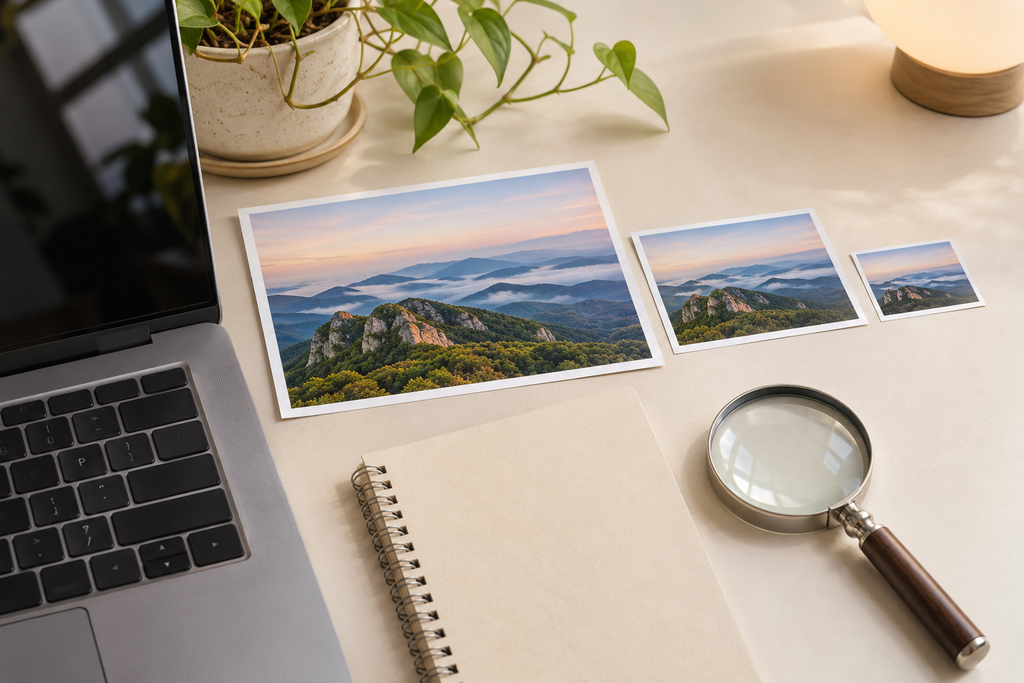
먼저 제출 화면에서 허용하는 파일 형식, 최대 용량, 가로·세로 픽셀 조건을 읽습니다. ‘2MB 이하’와 ‘가로 600픽셀’은 서로 다른 조건입니다. 증명사진이나 기관 제출 이미지에는 별도 규격이 있을 수 있으므로 아래 예시 숫자를 그대로 적용하지 않습니다.
파일 크기와 사진 크기를 나눠 봅니다
픽셀은 사진을 이루는 점의 개수이고, KB·MB는 저장된 파일의 크기입니다. 가로 4,000 × 세로 3,000픽셀 사진은 1,200만 픽셀입니다. 이를 2,000 × 1,500픽셀로 줄이면 300만 픽셀이 되어 픽셀 수는 4분의 1이 됩니다. 다만 파일 용량까지 정확히 4분의 1이 된다는 뜻은 아닙니다. 사진의 무늬, 압축 방식과 품질 설정이 함께 영향을 줍니다.
이 숫자는 원리를 설명하기 위한 계산 예시입니다. 실제 파일은 변환 후 속성에서 용량을 확인해야 합니다. 화면에 사진을 작게 표시하거나 문서 안에서 모서리만 줄이는 것은 원본 이미지 파일 자체의 용량을 줄이는 작업과 다를 수 있습니다.
사진인지, 글자가 있는 화면인지에 따라 형식을 고릅니다
| 이미지 내용 | 우선 검토할 형식 | 주의할 점 |
|---|---|---|
| 풍경·일상 사진 | JPEG | 압축을 반복하면 손실이 누적될 수 있음 |
| 메뉴 화면·작은 글자·도표 | PNG | 선명하지만 사진에서는 용량이 클 수 있음 |
| 투명 배경이 필요한 이미지 | PNG 등 투명도 지원 형식 | JPEG로 바꾸면 투명 배경을 유지할 수 없음 |
| 제출처에서 형식을 지정한 사진 | 지정된 형식 | 파일 이름의 확장자만 바꾸는 것으로 변환되지 않음 |
MDN의 형식 안내에서도 JPEG는 손실 압축 사진에, PNG는 무손실 이미지와 투명도 등에 쓰이는 형식으로 구분합니다. ‘PNG가 무조건 고화질이라 좋다’거나 ‘JPEG면 항상 작다’고 정하기보다, 전달할 내용과 제출 조건을 함께 보는 편이 낫습니다.
원본을 지키면서 줄이는 순서
- 원본 파일을 복사하고 ‘파일명_제출용’처럼 다른 이름을 붙입니다.
- 그림판 등 크기 조정을 지원하는 편집 앱에서 복사본을 엽니다.
- 가로·세로 비율을 유지한 채 픽셀 크기를 조정합니다. 비율을 따로 바꾸면 얼굴이나 물건이 늘어나 보일 수 있습니다.
- 사진이면 JPEG, 글자 중심이면 PNG 등 목적에 맞는 형식으로 새로 저장합니다. 앱에 품질 선택이 있다면 한 번에 최저로 내리지 않습니다.
- 저장된 파일의 실제 용량을 확인하고 100% 크기로 열어 중요한 부분을 살펴봅니다.
Windows의 그림판은 버전에 따라 도구 위치가 달라질 수 있지만 크기 조정 기능을 제공합니다. 메뉴가 보이지 않으면 창을 넓혀 보고 ‘크기 조정’ 항목을 찾으세요. 원본 위에 저장하지 않도록 ‘다른 이름으로 저장’에서 파일명과 형식을 한 번 더 확인하는 게 좋습니다.
예를 들어 가족에게 화면으로 보여줄 사진과 A4 종이로 출력할 사진은 필요한 세부 표현이 다릅니다. 이미 충분히 작은 사진을 더 줄이면 다시 확대했을 때 세부 정보를 되살릴 수 없습니다. 제출용을 만든 뒤 원본은 그대로 남겨 두면 이후 인쇄나 재편집에 활용할 수 있습니다.
작아졌는지보다, 읽히는지 확인합니다
문서나 영수증 사진은 금액, 날짜, 작은 글자가 보이는지가 핵심입니다. 파일 용량 조건을 맞췄어도 필요한 글자가 번지면 목적을 달성하지 못한 셈입니다. 사진을 다시 찍는 편이 나은 경우도 있습니다. 불필요한 배경을 잘라내는 것은 도움이 될 수 있지만, 제출처가 원본 전체나 여백을 요구한다면 먼저 그 규정을 따릅니다.
확장자를 ‘.png’에서 ‘.jpg’로 이름만 바꾸지 마세요. 형식 변환은 편집 앱의 저장 기능으로 해야 합니다. 또한 개인 문서나 가족사진을 온라인 압축 서비스에 보내기 전에는 업로드된 파일의 처리 방식을 확인해야 합니다. 기기 안에서 처리할 수 있는 도구부터 검토하면 외부 전송 여부를 따로 고민할 일이 줄어듭니다.
마지막으로 완성 파일을 한 번만 압축해 저장하고, 같은 JPEG 파일을 여러 번 열고 덮어쓰는 작업은 줄입니다. 다음에 다시 손볼 일이 생기면 원본 복사본에서 시작합니다. 원본 한 벌과 제출용 한 벌을 구분하는 작은 습관이 화질과 시간을 함께 지켜 줍니다.
함께 확인한 공식 안내
2026년 11월 기준. 기기와 앱 버전에 따라 메뉴가 달라질 수 있습니다.
답글 남기기