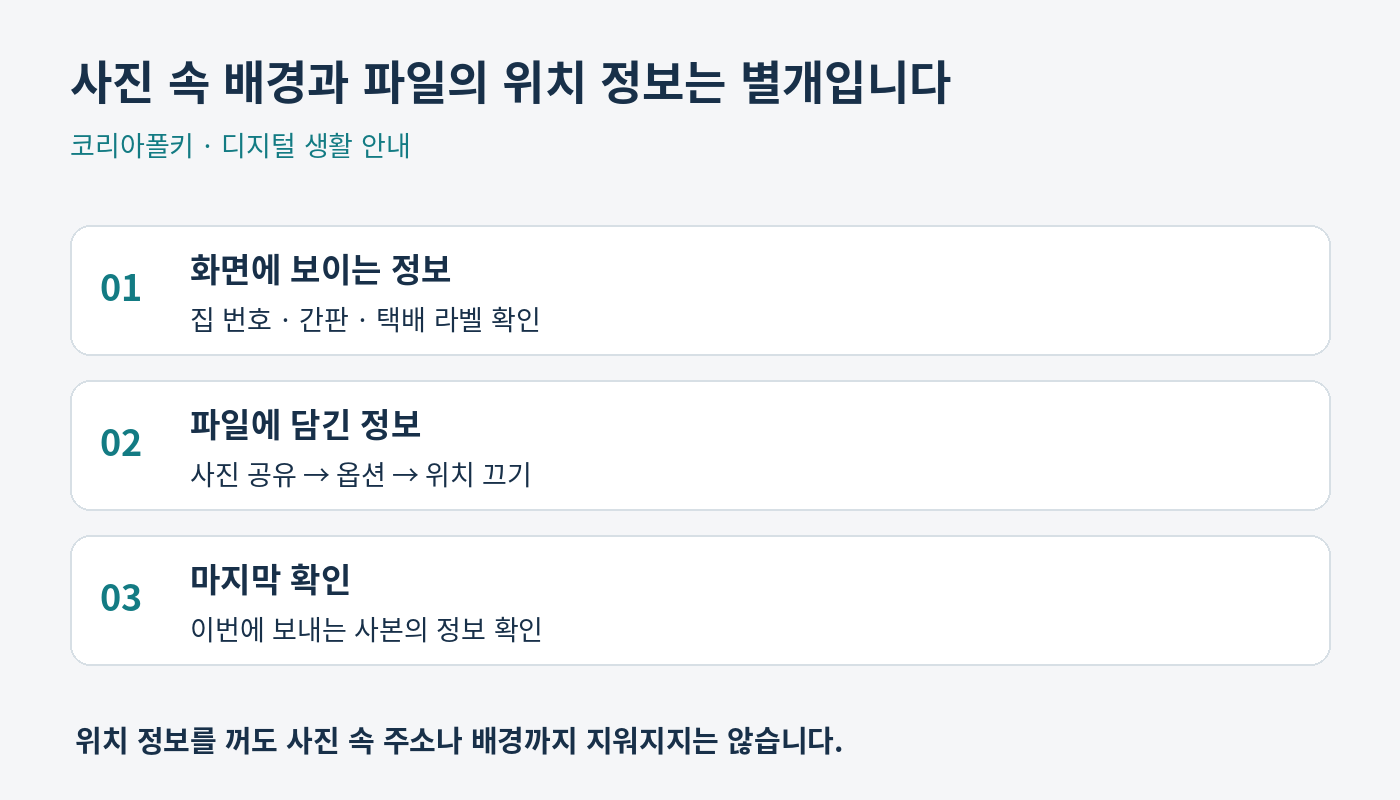
중고거래 사진이나 아이 사진을 보낼 때는 화면에 보이는 모습만 확인하기 쉽습니다. 사진 파일에는 촬영 위치 정보가 함께 담길 수도 있습니다. 아이폰 사진 앱에서 공유할 때 위치 정보를 빼는 방법과, 그래도 별도로 확인해야 할 것을 정리했습니다.
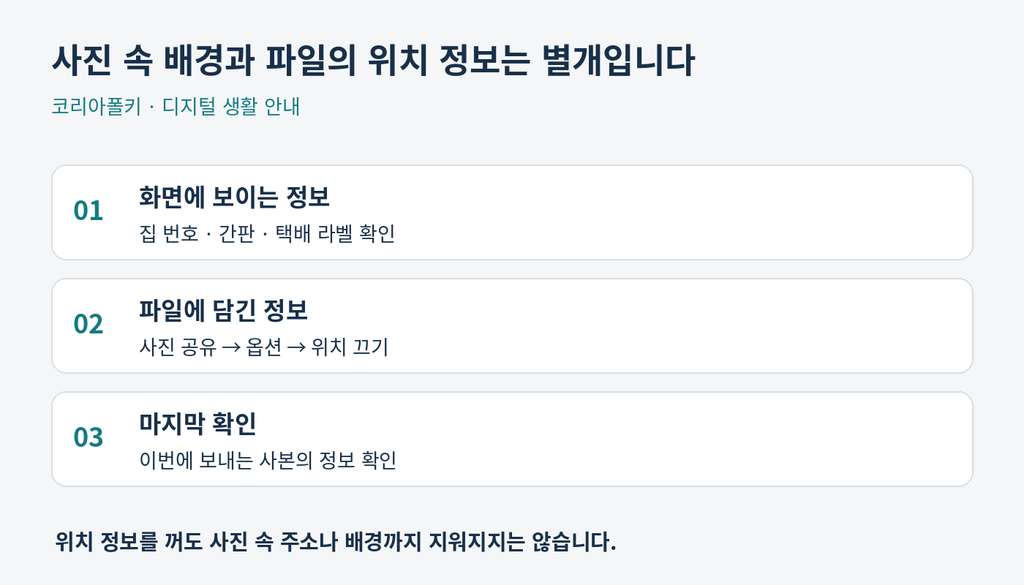
1. 사진에는 두 종류의 위치 단서가 있습니다
| 구분 | 예시 | 확인 방법 |
|---|---|---|
| 화면에 보이는 단서 | 문패, 학교 이름, 집 앞 간판 | 사진을 확대해 배경과 가장자리 확인 |
| 파일의 위치 정보 | 촬영 위치 좌표 | 사진 정보와 공유 옵션 확인 |
위치 메타데이터를 제외하는 설정은 사진 속 글자나 풍경을 바꾸지 않습니다. 택배 라벨을 크게 찍었다면 공유 옵션만 바꿔서는 주소가 가려지지 않습니다. 필요하지 않은 배경은 촬영할 때 빼거나 사진을 잘라낸 뒤 보낼 사본을 다시 확인하세요.
2. 사진 앱에서 보낼 때 위치 정보 제외하기
- 사진 앱에서 공유할 사진을 선택합니다.
- 공유 버튼을 누르고 공유 화면의 옵션을 엽니다.
- 위치 항목을 끕니다. 완료 버튼 등으로 옵션을 적용합니다.
- 받는 사람과 공유 방법을 선택하기 전에 이번 공유 설정을 한 번 더 확인합니다.
이 과정은 공유하는 사본에 관한 설정입니다. 사진 보관함의 원본 정보를 직접 제거하거나 카메라의 위치 기록 설정을 바꾸는 것과 구분하세요. iOS 버전과 공유 방법에 따라 화면 이름이 다를 수 있고, 다른 앱 안에서 사진을 골라 보내는 경우에는 그 앱의 동작을 확인해야 합니다.
3. 원본 사진의 위치를 확인하려면
사진 앱에서 사진을 열고 정보 버튼을 누르거나 위로 쓸어올려 위치가 표시되는지 살펴보세요. 정보가 보이지 않는다고 사진 속 배경까지 익명인 것은 아닙니다. 촬영 날짜, 설명, 인물과 장소처럼 공개할 필요가 없는 다른 정보도 함께 검토하세요.
4. 보내기 직전 체크리스트
- 사진 가장자리와 반사면에 개인정보가 보이지 않는가?
- 공유 옵션에서 위치를 껐는가?
- 받는 사람과 대화방이 맞는가?
- 원본 전체가 아니라 필요한 사진만 선택했는가?
처음 사용하는 공유 방식이라면 민감하지 않은 시험 사진으로 동작을 확인해 두면 편합니다. 이미 전송한 사진의 사본은 내 휴대전화에서 설정을 바꾼다고 회수되는 것으로 생각하면 안 됩니다. 공유하기 전에 확인하는 습관이 핵심입니다.
이미지는 내용을 이해하기 위한 설명도이며 실제 서비스 화면이나 상품 조건이 아닙니다. 메뉴는 버전과 기기에 따라 달라질 수 있습니다. 참고: Apple 공식 안내 — 사진의 위치 메타데이터 관리 (2026년 11월 14일 확인).
답글 남기기