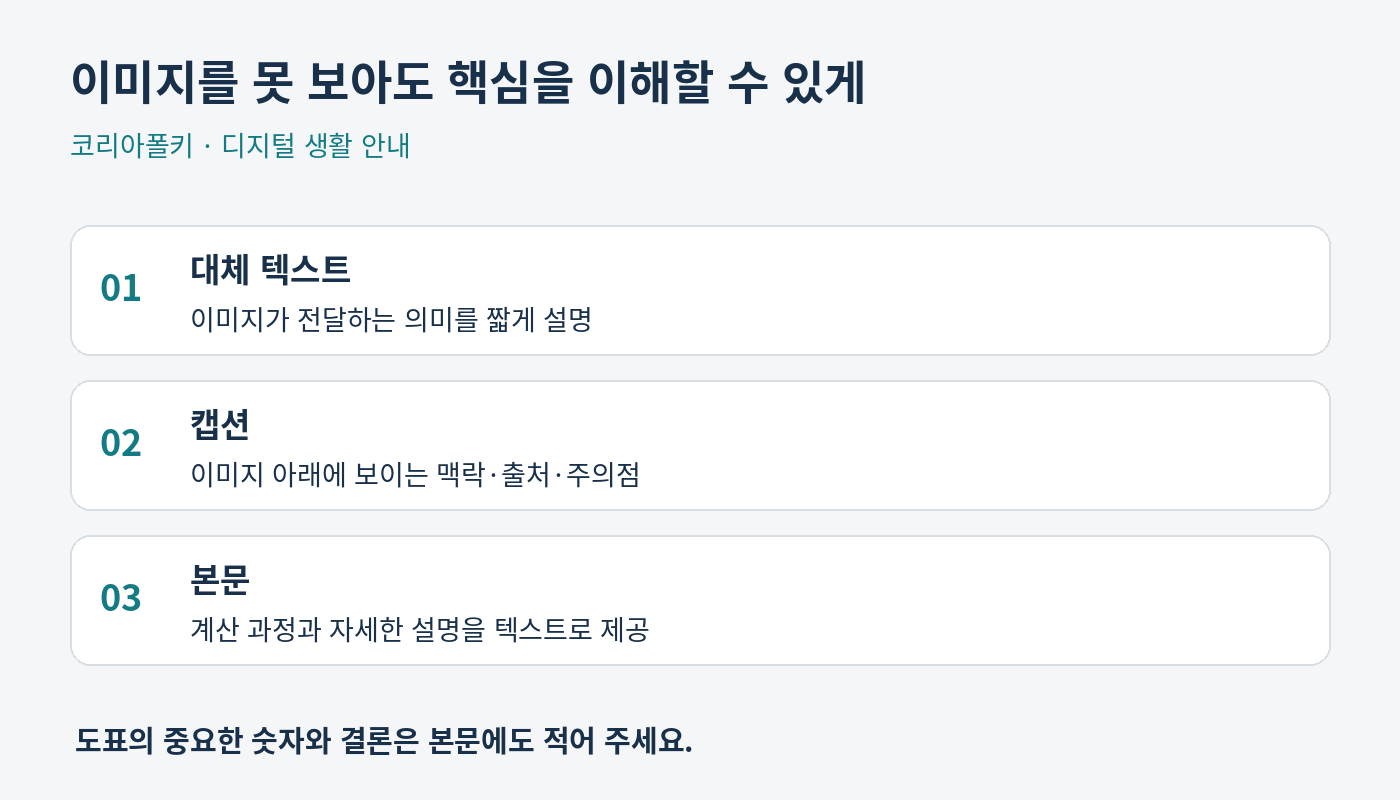
블로그에 이미지를 넣고 제목만 입력하면 설명을 끝냈다고 생각하기 쉽습니다. 하지만 이미지 제목, 대체 텍스트, 캡션은 역할이 다릅니다. 독자가 이미지를 볼 수 없을 때에도 글의 흐름을 이해할 수 있도록 필요한 정보를 나누어 적는 방법을 살펴보겠습니다.
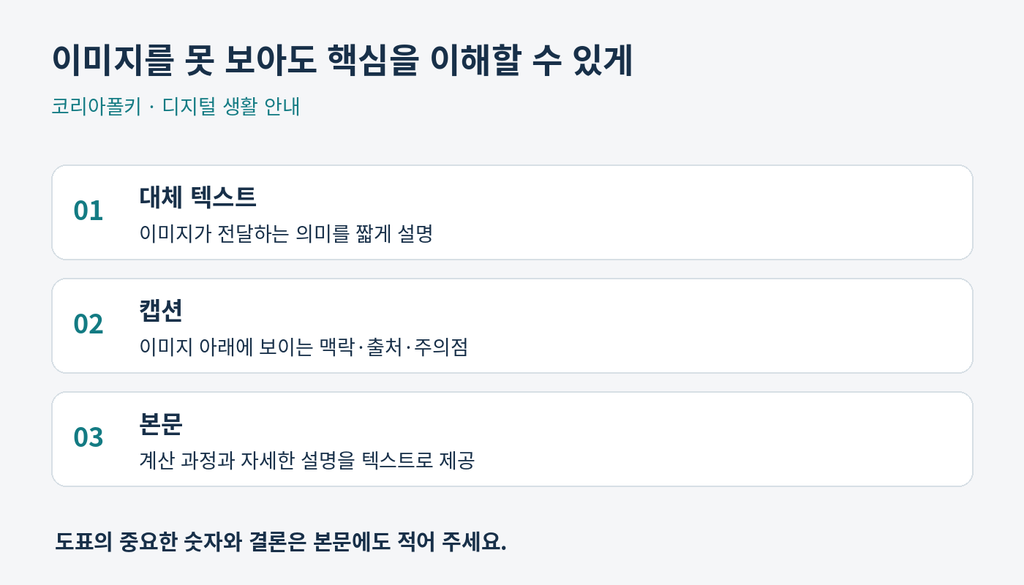
1. 세 칸에 같은 문장을 복사하지 않아도 됩니다
| 항목 | 역할 | 예시 |
|---|---|---|
| 제목 | 이미지를 관리할 때 구분 | ZIP 압축 풀기 순서도 |
| 대체 텍스트 | 이미지의 의미를 글로 대체 | ZIP을 풀고 새 폴더에서 수정·저장하는 3단계 |
| 캡션 | 독자에게 보이는 설명 | 윈도우 메뉴는 버전에 따라 다를 수 있습니다. |
위 문장은 작성 예시입니다. 같은 이미지라도 글에서 쓰는 목적이 달라지면 대체 텍스트도 달라질 수 있습니다. 화면의 모든 색과 장식을 나열하기보다, 이 이미지가 독자에게 전달해야 하는 정보부터 적어 보세요.
2. 워드프레스에서 입력하고 확인하는 순서
- 글 편집기에서 이미지 블록을 선택합니다.
- 블록 설정의 콘텐츠 또는 이미지 관련 영역에서 대체 텍스트를 찾습니다.
- 그림의 핵심 내용을 짧고 구체적으로 적습니다.
- 독자에게 직접 보여줄 출처나 조건은 캡션 또는 본문에 적습니다.
- 미리보기에서 이미지와 캡션, 본문의 연결을 확인합니다.
설정 위치는 워드프레스 버전에 따라 조금 다릅니다. 미디어 라이브러리에서 정보를 수정한 경우에도 이미 삽입된 글의 이미지 블록을 직접 확인하세요. 여러 글에서 재사용하는 이미지라면 각 글의 맥락에 맞는 설명인지 검토하는 편이 좋습니다.
3. 의미 있는 설명으로 고치는 예시
| 아쉬운 표현 | 개선 예시 |
|---|---|
| 이미지1 | 파일 확인 → 압축 풀기 → 새 폴더 저장의 순서 |
| 좋은 사진 | 문서 네 모서리가 잘리지 않게 배치한 촬영 예시 |
| 예산 그래프 | 월 예산 30만원을 30일로 나누면 하루 1만원이라는 계산 |
도표가 복잡하면 대체 텍스트 한 칸에 모든 숫자를 밀어 넣기 어렵습니다. 대체 텍스트는 도표의 목적과 핵심을 요약하고, 상세 값과 계산은 본문의 표나 문장으로 제공하세요. 이미지 안의 작은 글자만 읽어야 이해되는 글은 모바일 독자에게도 불편합니다.
4. 장식 이미지와 정보 이미지를 구분하기
내용 전달과 관계없는 장식은 빈 대체 텍스트나 장식 표시가 적절할 수 있습니다. 반대로 버튼 역할을 하는 이미지라면 모양보다 그 버튼의 기능이 전달되어야 합니다. 판단이 어렵다면 “이 이미지가 사라져도 글의 의미가 그대로인가?”를 먼저 생각해 보세요.
발행 전 확인
- 키워드를 반복해서 넣기보다 이미지의 실제 의미를 적었는가?
- 캡션과 본문이 같은 설명을 불필요하게 반복하지 않는가?
- 계산에 필요한 숫자나 절차가 본문에도 있는가?
- 새로 추가한 이미지마다 설명을 확인했는가?
이미지는 내용을 이해하기 위한 설명도이며 실제 서비스 화면이나 상품 조건이 아닙니다. 메뉴는 버전과 기기에 따라 달라질 수 있습니다. 참고: WordPress 공식 문서 — Image block · W3C — 이미지 대체 텍스트 판단 안내 (2026년 11월 14일 확인).
답글 남기기