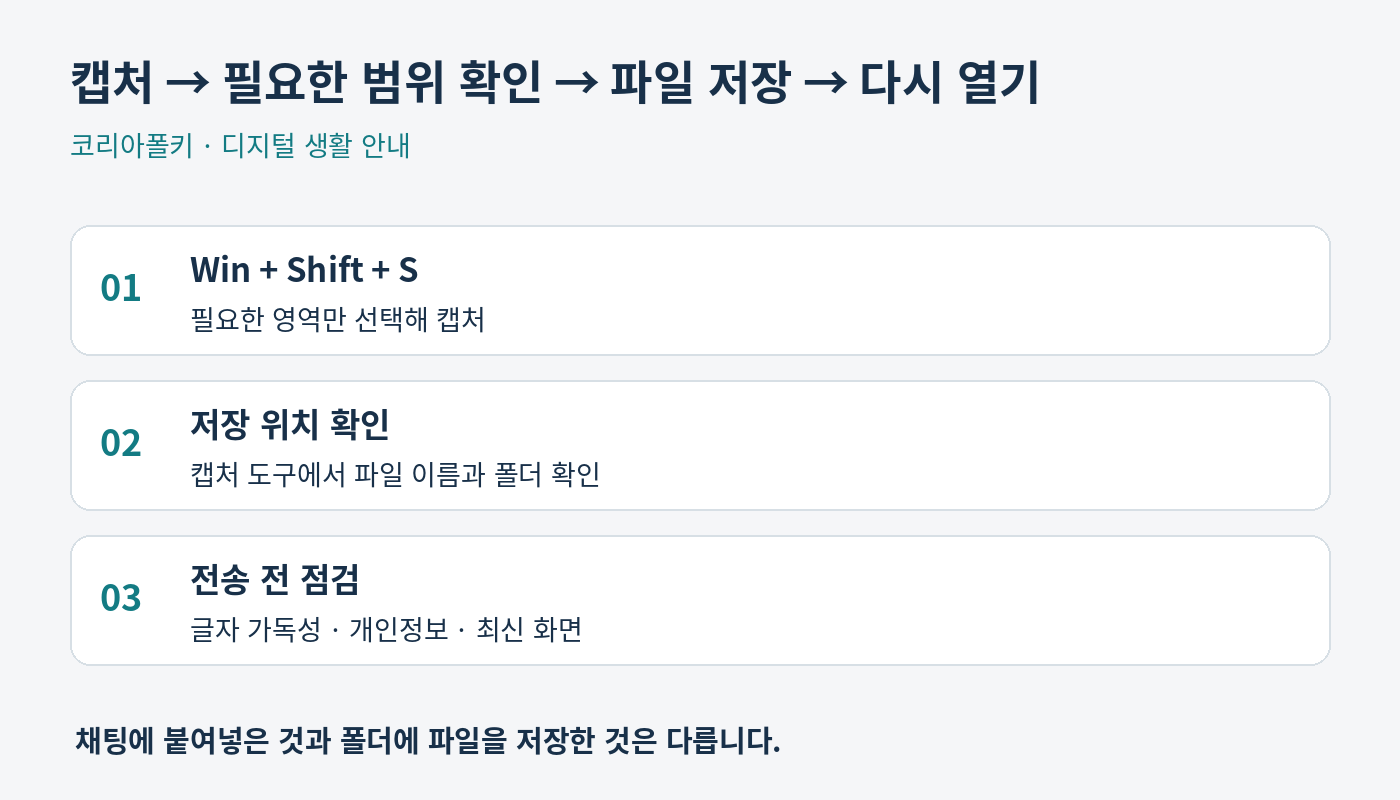
화면을 캡처해 채팅에는 붙여넣었는데 파일 첨부 창에서는 찾지 못한 적이 있나요? 클립보드로 복사한 상태와 폴더에 이미지 파일을 저장한 상태를 구분하면 해결이 쉬워집니다. 이 글은 윈도우 11의 캡처 도구를 기준으로 설명합니다.
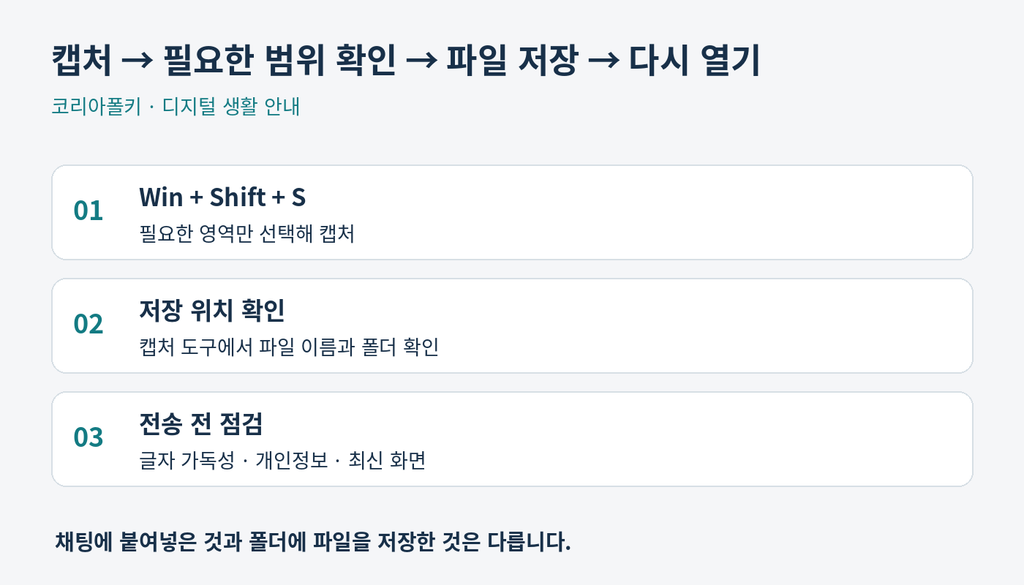
1. 필요한 부분만 캡처하기
- 보낼 화면을 준비하고 불필요한 창이나 알림을 닫습니다.
- Windows 로고 키 + Shift + S를 누릅니다.
- 사각형 등 알맞은 캡처 모드를 선택하고 필요한 영역을 지정합니다.
- 캡처 알림을 눌러 캡처 도구에서 결과를 확인합니다.
전체 화면을 찍으면 다른 탭의 제목, 계정 이름, 바탕화면 파일까지 들어갈 수 있습니다. 오류를 설명하려면 오류 문구와 필요한 주변 정보가 보일 정도의 범위를 잡으세요. 너무 좁게 자르면 어떤 프로그램의 어떤 상황인지 알기 어려울 수 있습니다.
2. 복사와 저장을 구분하세요
| 상태 | 할 수 있는 일 | 주의할 점 |
|---|---|---|
| 클립보드에 복사 | 채팅·문서에 붙여넣기 | 다른 것을 복사하면 내용이 바뀔 수 있음 |
| 이미지 파일로 저장 | 메일 첨부·폴더 보관 | 파일명과 저장 폴더를 알아야 함 |
캡처 도구의 자동 저장 설정은 버전과 사용자 설정에 따라 다를 수 있습니다. 자동으로 저장됐다고 추측하지 말고, 캡처 도구의 저장 기능으로 위치를 확인하세요. 예를 들어 다운로드 폴더에 “로그인오류_2026-11-16.png”처럼 목적을 알 수 있는 이름으로 저장합니다. 이 이름은 설명용 예시입니다.
3. 작은 글자가 읽히는지 확인하기
파일 탐색기에서 저장된 파일을 다시 열고 오류 문구와 숫자가 읽히는지 확인하세요. 메신저가 이미지를 줄여 보낼 수 있으므로 작은 글자가 중요하다면 파일 첨부 방식이 적절한지도 검토합니다. 캡처를 문서에 넣고 다시 캡처하는 과정을 반복하면 불필요하게 품질이 낮아질 수 있습니다.
4. 개인정보 점검은 저장 후에도 한 번 더
- 메일 주소와 실명, 주문번호가 필요한 범위 이상으로 들어가지 않았는가?
- 비밀번호, 인증번호, 계정 복구 정보가 없는가?
- 잘라낸 뒤에도 창 제목이나 화면 가장자리에 정보가 남아 있지 않은가?
- 실제로 전송하려는 파일이 수정한 사본인가?
필요 없는 정보는 가능한 한 캡처 범위에서 제외하세요. 반투명 형광펜으로 덧칠했다고 정보가 가려졌다고 생각하면 안 됩니다. 가림 처리를 했다면 최종 내보낸 이미지 파일을 다시 열어 보이는 내용을 확인해야 합니다.
문제 설명과 함께 보내면 더 유용합니다
이미지만 보내기보다 “어떤 작업을 했는지, 어떤 문구가 나오는지, 언제부터 발생했는지”를 짧게 적어보세요. 화면은 증상을 보여주고 글은 발생 조건을 보완합니다. 저장 위치까지 정해 두면 같은 문제를 다시 설명할 때도 찾기 쉽습니다.
이미지는 내용을 이해하기 위한 설명도이며 실제 서비스 화면이나 상품 조건이 아닙니다. 메뉴는 버전과 기기에 따라 달라질 수 있습니다. 참고: Microsoft 공식 도움말 — 캡처 도구 (2026년 11월 14일 확인).
답글 남기기