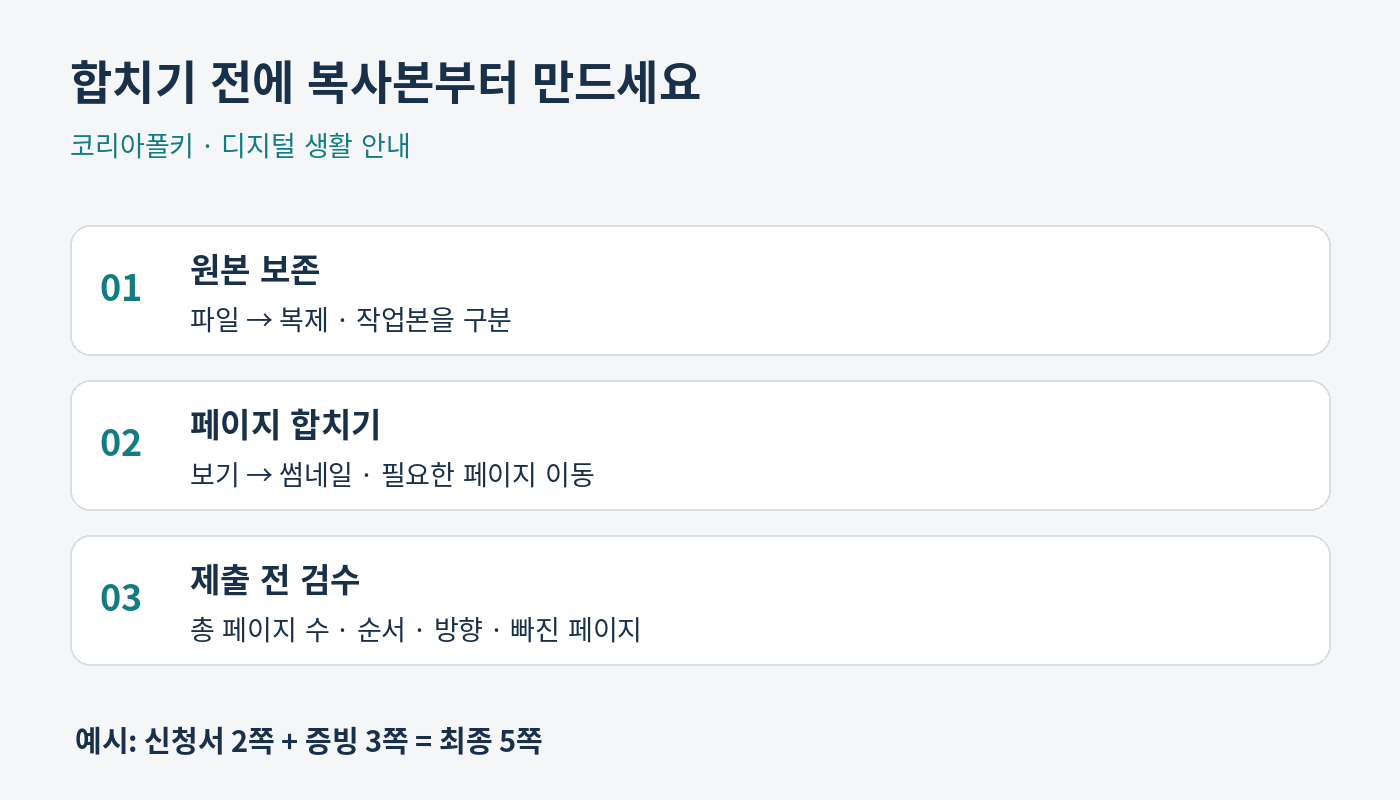
신청서와 증빙 PDF를 한 파일로 제출해야 할 때, 맥의 미리보기 앱으로 페이지를 합칠 수 있습니다. 가장 먼저 할 일은 원본을 따로 보존하는 것입니다. 미리보기는 변경 내용을 자동으로 저장하므로, 원본을 열어 놓고 바로 편집하면 예상하지 못한 변경이 남을 수 있습니다.
1. 합치기 전 작업본 만들기
- 미리보기에서 원본 PDF를 엽니다.
- 파일 → 복제로 사본을 만들고 알아보기 쉬운 이름을 지정합니다.
- 다른 PDF도 원본 보존이 필요하면 복제한 뒤 작업합니다.
- 작업할 문서와 원본의 이름을 구분하고, 최종 파일을 저장할 폴더를 정합니다.
2. 썸네일을 보며 페이지 합치기
각 PDF에서 보기 → 썸네일을 선택하면 왼쪽 사이드바에 페이지 목록이 나타납니다. 한 문서의 필요한 썸네일을 다른 문서의 사이드바로 끌어 옮깁니다. 끝에 붙일 수도 있고 페이지 사이에 넣을 수도 있습니다. 붙인 뒤에는 썸네일을 끌어 순서를 조정합니다. 떨어져 있는 여러 페이지는 Command 키를 누르면서 선택할 수 있습니다.
PDF 전체를 넣을 때는 Finder의 PDF 아이콘을 열려 있는 문서의 사이드바로 끌어 넣는 방법도 있습니다. 여러 문서를 한 창에서 보고 있다고 실제로 한 PDF가 되었다고 단정하지 말고, 저장된 최종 파일을 다시 열어 확인하세요.
3. 2쪽과 3쪽을 합쳤다면 5쪽인지 확인
| 순서 | 문서 | 예상 페이지 |
|---|---|---|
| 1 | 신청서 | 1~2쪽 |
| 2 | 증빙 자료 | 3~5쪽 |
| 검수 | 합계 | 총 5쪽 |
위 표는 설명용 예시입니다. 실제 제출처가 요구한 순서를 먼저 따르세요. 파일을 합쳤더라도 같은 증빙을 두 번 넣거나 필요한 뒷면을 빠뜨릴 수 있습니다. 첫 장과 마지막 장만 보지 말고 모든 페이지를 한 번씩 넘겨보는 것이 좋습니다.
4. 제출 전에 확인할 항목
- 페이지 수가 원본의 필요한 쪽수를 더한 값과 일치하는가?
- 가로·세로 방향이 맞고 글자가 잘리지 않았는가?
- 표의 작은 숫자와 스캔 글자가 읽히는가?
- 개인정보가 포함된 불필요한 페이지가 섞이지 않았는가?
- 파일명과 용량이 제출 조건에 맞는가?
암호나 편집 제한이 있는 PDF는 작업이 제한될 수 있습니다. 전자서명된 문서는 편집 후 서명 유효성에 영향을 줄 수 있으므로 제출기관이 요구한 방법을 확인하세요. 합치는 작업만으로 PDF 용량이 크게 줄어드는 것도 아닙니다. 편집·압축·서명 확인은 각각 다른 점검입니다.
다시 열어 보는 것이 마지막 단계입니다
작업 화면에서 잘 보이는 것과 저장된 제출 파일이 맞는 것은 별개입니다. 최종 파일을 닫았다가 Finder에서 다시 열고 페이지 수를 확인하세요. 원본, 작업본, 최종본을 한 폴더 안에서 구분해 두면 재제출 요청을 받았을 때도 다시 만들기 쉽습니다.
이미지는 내용을 이해하기 위한 설명도이며 실제 서비스 화면이나 상품 조건이 아닙니다. 메뉴는 버전과 기기에 따라 달라질 수 있습니다. 참고: Apple 공식 도움말 — 미리보기에서 PDF 결합 (2026년 11월 14일 확인).
답글 남기기