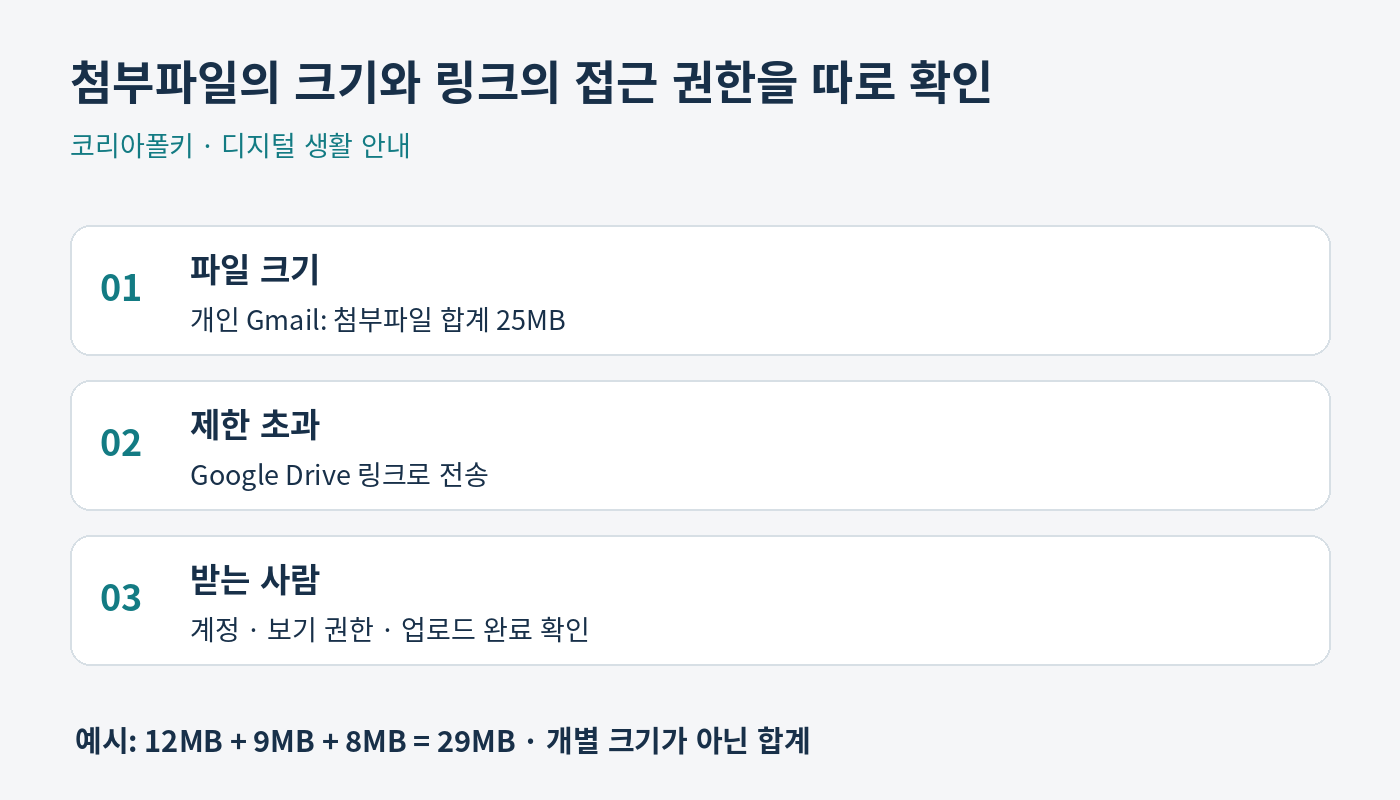
사진은 한 장에 10MB도 안 되는데 메일에 첨부되지 않는다면 파일들의 합계를 확인해 보세요. 개인 Gmail의 첨부파일 크기 제한은 25MB이며, 여러 파일이면 총 크기가 기준입니다. 직장·학교 계정은 관리자가 정한 제한을 확인해야 합니다.
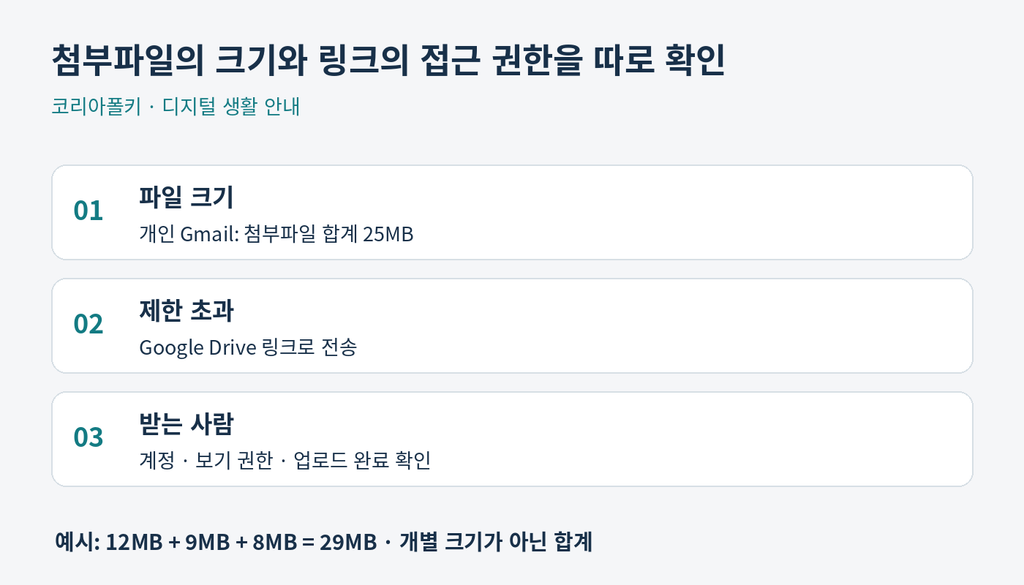
1. 개별 파일보다 합계가 중요합니다
| 파일 | 크기 예시 |
|---|---|
| 사진 A | 12MB |
| 사진 B | 9MB |
| 8MB | |
| 합계 | 29MB |
위 예시는 각 파일이 25MB보다 작아도 합계가 제한을 넘는 상황입니다. Gmail은 총 첨부 크기가 제한을 초과하면 파일 첨부 대신 Google Drive 링크로 넣습니다. 링크로 바뀌었다고 오류로 단정하지 말고, 받는 사람이 파일을 열 수 있는지까지 점검하세요.
2. 보낼 파일을 먼저 정리하세요
- 보낼 최종 파일만 한 폴더에 모으고 중복본을 제외합니다.
- 문서는 직접 열어 내용과 페이지를 확인합니다. 사진은 꼭 원본이 필요한지 확인합니다.
- 파일들의 총 크기를 확인합니다. 이미지 용량을 줄였다면 글자나 필요한 세부 정보가 남아 있는지도 확인합니다.
- Gmail에 첨부한 뒤 파일 이름과 업로드 완료 상태를 확인합니다.
3. Drive 링크로 보낼 때 확인할 점
첨부파일은 이메일 안에 사본을 보내는 방식이고, Drive 링크는 저장된 파일에 접근하는 경로를 보내는 방식입니다. 따라서 링크에는 접근 권한이라는 점검이 하나 더 붙습니다. 일반적으로 필요한 수신자에게 보기 권한만 주면 충분한지 먼저 판단하세요. 편의를 위해 누구나 볼 수 있도록 넓혀야 하는 것은 아닙니다.
수신자가 사용하는 계정을 확인하고 Gmail의 공유 안내를 살펴보세요. 회사·학교의 외부 공유 제한 때문에 보낼 수 없다면 조직이 허용한 전달 방법을 이용해야 합니다. 상대가 파일을 확인하기 전에 Drive 파일을 지우거나 권한을 바꾸면 링크가 열리지 않을 수 있습니다.
4. 크기 문제가 아닌 경우도 있습니다
| 증상 | 먼저 볼 것 |
|---|---|
| 계속 업로드 중 | 인터넷 연결과 업로드 완료 상태 |
| 보안상 차단 메시지 | 차단된 파일 형식 안내 |
| 받는 사람이 접근 불가 | 수신 계정과 공유 권한 |
| 전송 후 반송 메일 | 반송 메시지에 적힌 구체적 이유 |
실행 파일처럼 Gmail이 보안을 이유로 차단하는 형식은 용량을 줄여 해결하는 문제가 아닙니다. 확장자를 바꾸어 제한을 피하려 하기보다 해당 파일을 받아야 하는 이유와 조직의 승인된 전달 방법을 확인하세요.
보내기 전 한 줄 확인
“최종 파일인가, 업로드가 끝났는가, 받는 사람이 열 수 있는가”를 순서대로 확인하세요. 용량 수치만 맞추는 것보다 실제 수신자가 내용을 확인할 수 있는지가 전송 완료의 기준입니다.
이미지는 내용을 이해하기 위한 설명도이며 실제 서비스 화면이나 상품 조건이 아닙니다. 메뉴는 버전과 기기에 따라 달라질 수 있습니다. 참고: Google 공식 도움말 — Gmail 첨부파일 (2026년 11월 14일 확인).
답글 남기기